Conecte o celular ao seu Axon
Em 2 minutos: você liga no computador, a câmera lê o QR code e o Axon vai para a tela de início do celular. Funciona no Android e no iPhone, sem loja e sem conta.
Antes de começar
- Axon Pro na versão 3.1.0 ou mais nova, no computador
- Android com Chrome, ou iPhone com iOS 16.4 ou mais novo (para os avisos)
- Internet no computador e no celular
O que vai para o celular. Só o resumo que você escolher: Hoje, Tarefas, Calendário, Lembretes e Notícias. Ele sai cifrado do computador, com uma chave que só o computador e os seus celulares têm: o servidor guarda só a última cópia e não consegue ler. O que você faz no celular (criar, concluir ou adiar) volta ao computador cifrado do mesmo jeito. Conversas não saem do computador, e o PDF de um documento só sai se você ligar a opção.
No computador
- Passo 1
Abra o Axon no celular
Toque no ícone do celular, na barra do topo, ou vá em Configurações › Celular.

- Passo 2
Ligue “Mostrar no celular”
Escolha o que vai para o celular. As conversas ficam só no computador.

- Passo 3
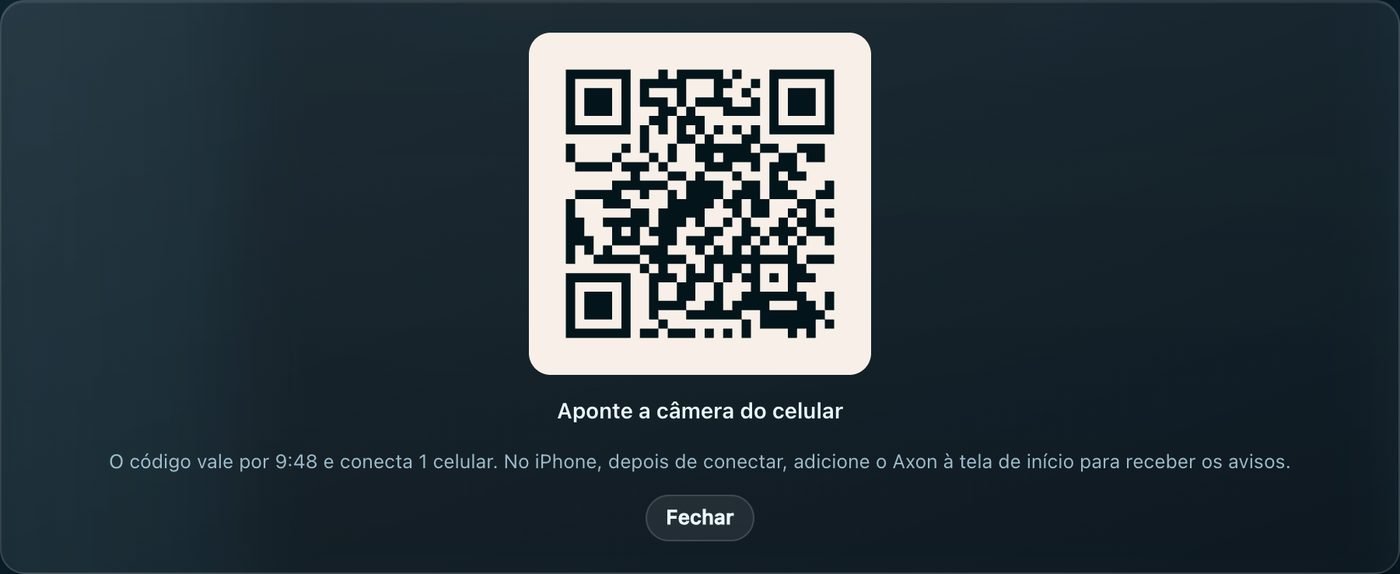
Mostre o QR code
Toque em Mostrar QR code. Ele vale 10 minutos e conecta 1 celular.
No celular
- Chrome
- Passo 1
Aponte a câmera para o QR code
Abra a câmera (ou o Google Lens) e toque no link que aparece. O Axon abre no Chrome.
- Passo 2
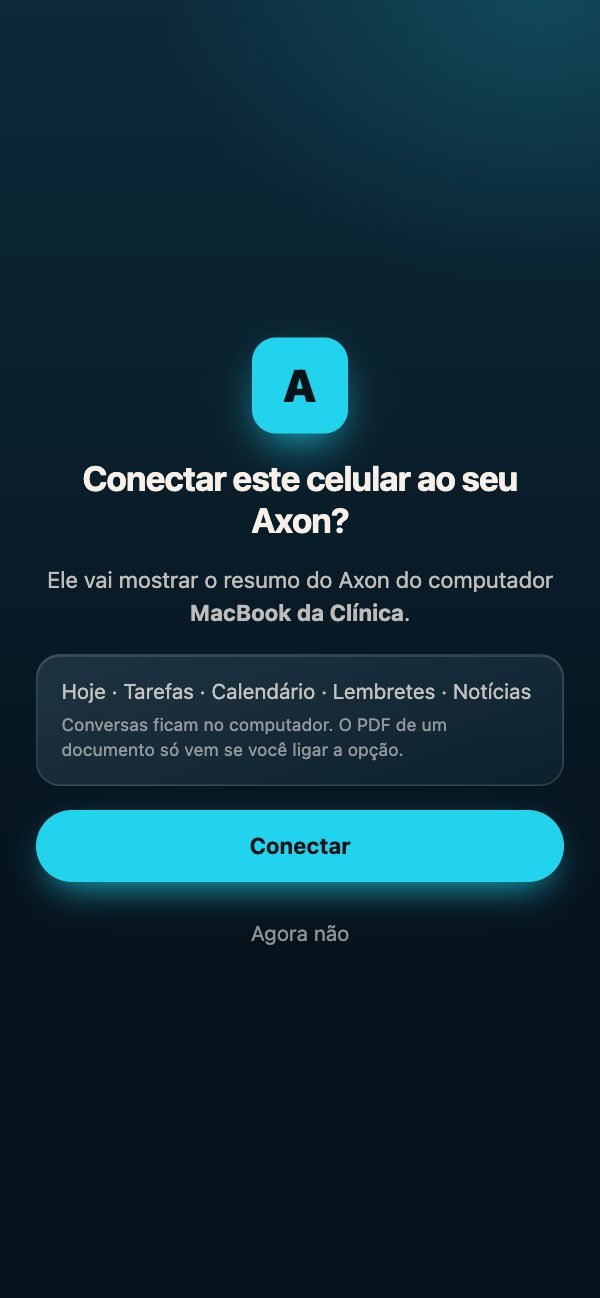
Toque em Conectar
Confira o nome do seu computador e toque em Conectar.
- Passo 3
Instale na tela inicial
No Chrome, toque no menu ⋮ e em Instalar app (ou Adicionar à tela inicial). O ícone do Axon aparece junto dos outros apps.
- Passo 4
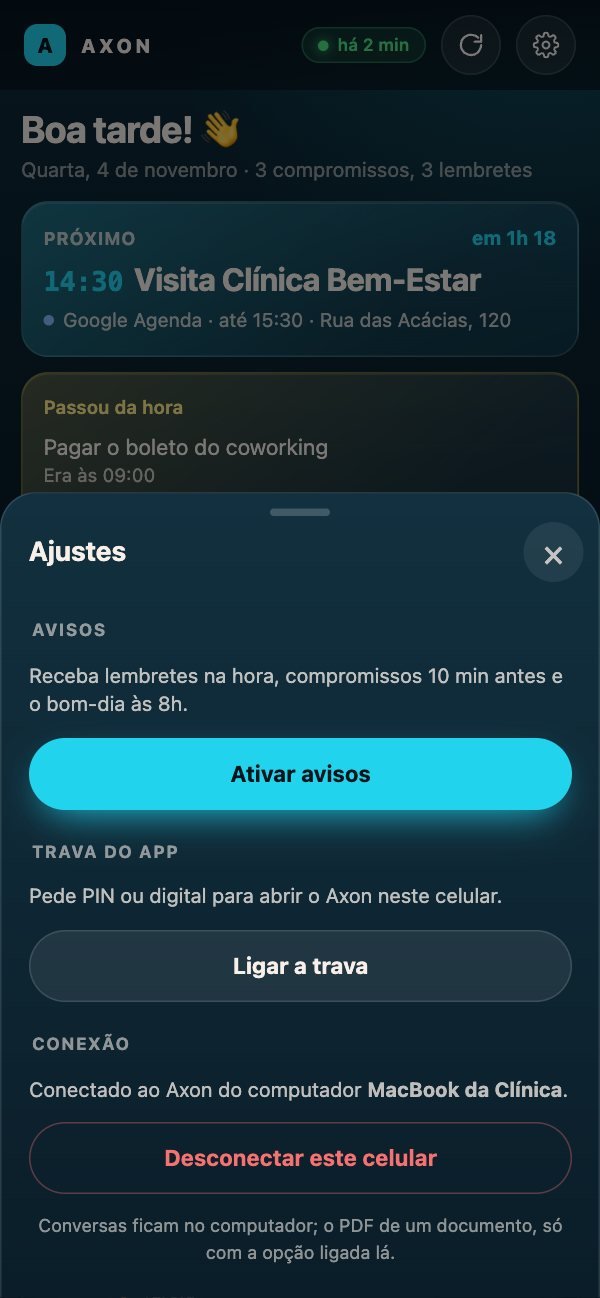
Ative os avisos
Abra pelo ícone, toque na engrenagem e em Ativar avisos. Depois, toque em Permitir.
- Passo 5
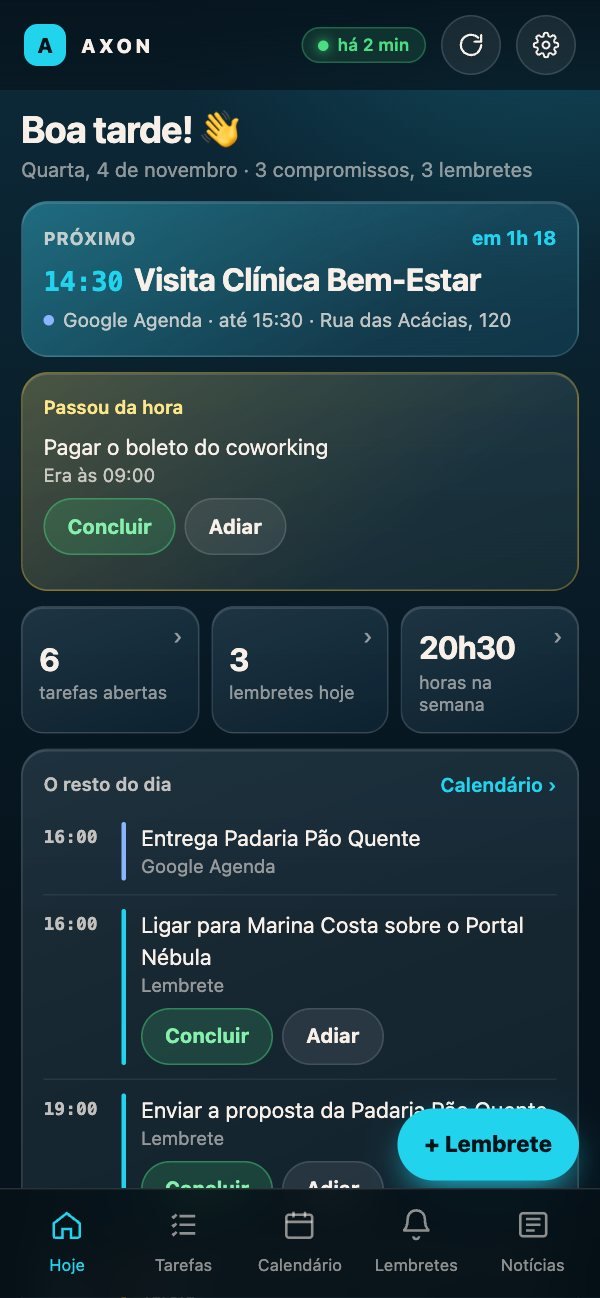
Pronto
O seu dia aparece no celular e se atualiza sozinho enquanto o computador estiver ligado. Crie, conclua e adie por lá.
- Safari · iOS 16.4 ou mais novo
- Passo 1
Aponte a câmera para o QR code
Abra a câmera do iPhone e toque no link amarelo que aparece. O Axon abre no Safari.
- Passo 2
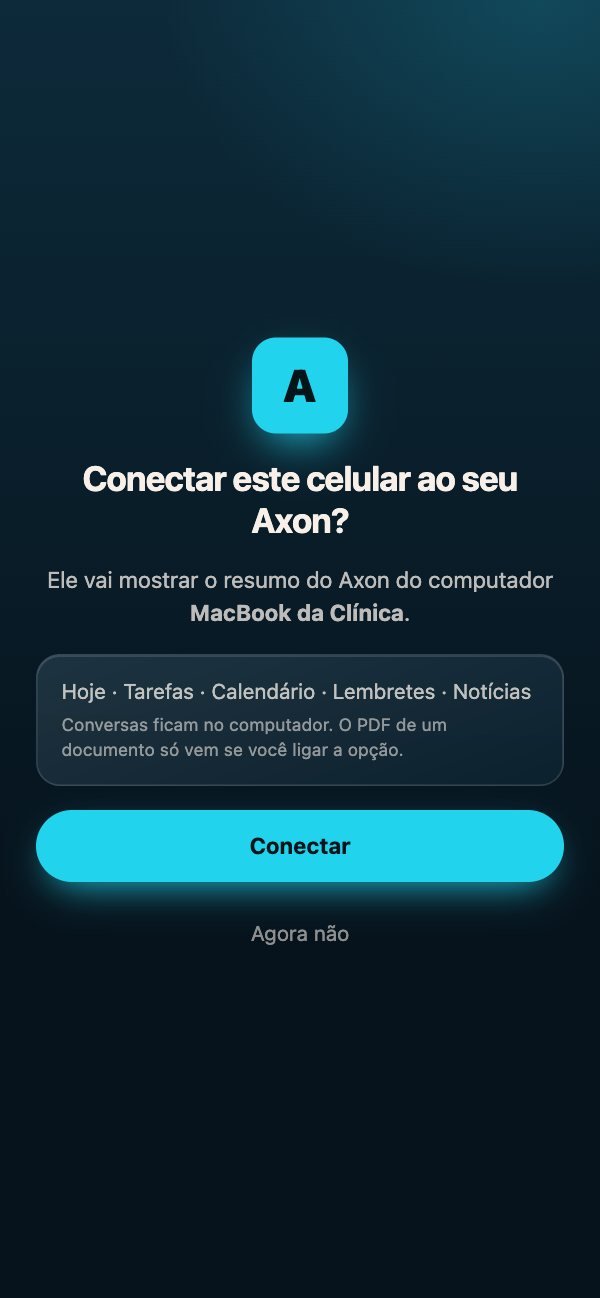
Toque em Conectar
Confira o nome do seu computador e toque em Conectar.
- Passo 3
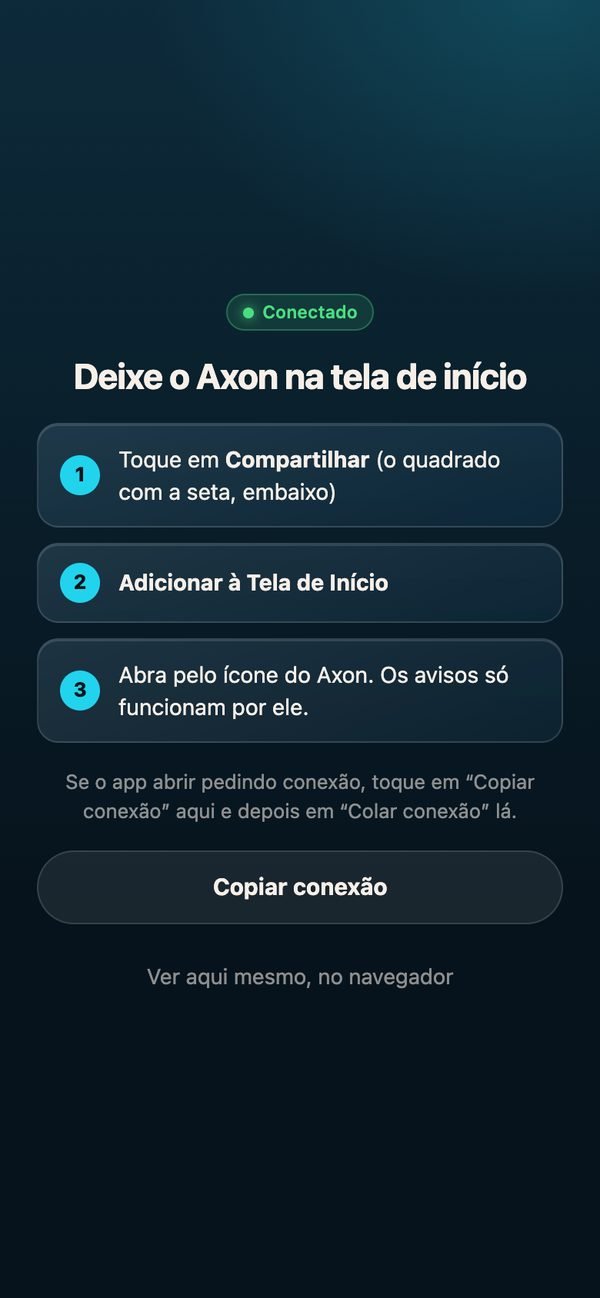
Adicione à Tela de Início
Toque em Compartilhar (o quadrado com a seta, embaixo) e em Adicionar à Tela de Início.
- Passo 4
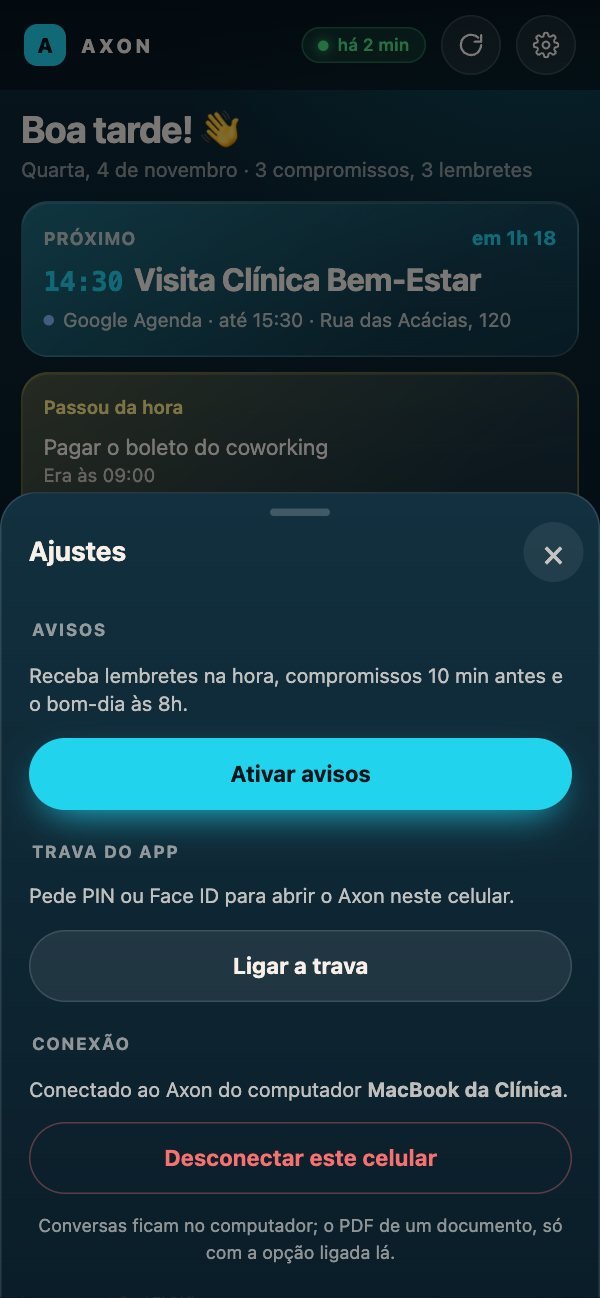
Abra pelo ícone e ative os avisos
No iPhone, os avisos só funcionam pelo ícone. Abra o Axon por ele, toque na engrenagem e em Ativar avisos e, depois, em Permitir.
- Passo 5
Pronto
O seu dia aparece no iPhone e se atualiza sozinho enquanto o computador estiver ligado. Crie, conclua e adie por lá.

Dúvidas e problemas
O que dá para fazer pelo celular?
Ver o dia, criar tarefa e marcar como feita, criar, concluir e adiar lembrete, abrir as confirmações de amanhã e pedir atualização. A ação vale quando o computador receber: em até 2 minutos com ele ligado, ou quando ligar. Editar tarefa e conversar com o Axon continuam no computador. Criar e concluir pedem o Axon do computador na versão 3.1.1 ou mais nova.
No iPhone, o app da tela de início abriu pedindo conexão
O iPhone separa o app da tela de início do Safari. No Safari, toque em Copiar conexão; depois, no app, toque em Colar conexão.
Os avisos não chegam
Abra o Axon pelo ícone (no iPhone, os avisos só funcionam por ele), toque na engrenagem e em Testar aviso. Se o teste não chegar, confira se as notificações do Axon estão permitidas nos ajustes do celular. Se chegar, o celular está certo: o computador precisa ter ficado ligado depois que você criou o lembrete.
Aparece “O computador parece desligado”
O celular mostra a última cópia, com a hora dela. Ela volta a se atualizar quando o Axon do computador abrir.
O código venceu
Cada QR code vale 10 minutos. No computador, toque em Mostrar QR code de novo.
Quero trocar de celular
São até 2 celulares por licença. No computador, em Configurações › Celular, toque em Desconectar no celular antigo e conecte o novo.