Avisos de Proteção do Windows e Mac
Como liberar o Axon quando o Windows ou o Mac mostram um aviso de segurança.
Por que o sistema exibe este aviso? O Axon é um app independente e ainda não tem a assinatura digital paga da Microsoft e da Apple. Por isso, quando o instalador vem do navegador, o sistema mostra um aviso de “desenvolvedor desconhecido”. Quem instala pelo comando da página de instalação normalmente não vê esse aviso.
- Windows 10 / 11
- Microsoft Defender SmartScreen
Windows Defender SmartScreen
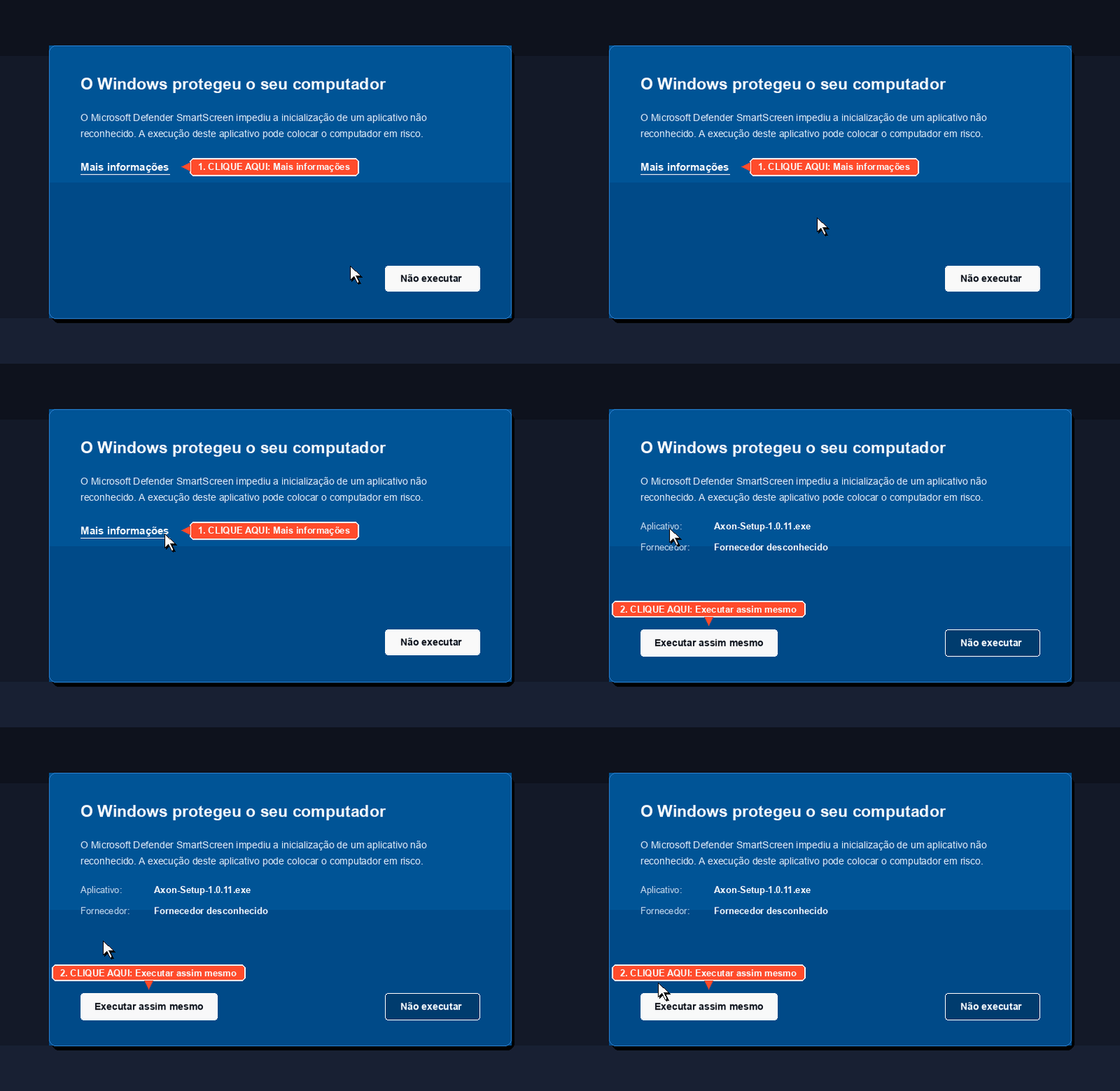
- Passo 1: Na tela azul “O Windows protegeu o seu computador”, clique no link sublinhado “Mais informações”.
- Passo 2: A janela vai se expandir mostrando o nome Axon. Clique no botão “Executar assim mesmo” no canto inferior.
Windows 11: Controle Inteligente de Aplicativos (SAC)
Se o Windows 11 bloquear sem mostrar o link “Mais informações”, o Controle Inteligente de Aplicativos está ativado em modo restritivo. Você pode desativar temporariamente em Iniciar > Segurança do Windows > Controle de aplicativos e navegador > Controle inteligente de aplicativos, ou nos chamar no WhatsApp que te auxiliamos.
- Apple Silicon (M1 ou mais recente)
- Apple Gatekeeper
Pelos Ajustes do Sistema (macOS 14 ou mais recente)
- Passo 1: Abra o Axon uma vez. Quando aparecer o aviso, clique em “OK” (ou “Concluído”).
- Passo 2: Abra Ajustes do Sistema › Privacidade e Segurança e role até a seção “Segurança”.
- Passo 3: Ao lado de “O uso de Axon foi bloqueado”, clique em “Abrir Mesmo Assim”.
- Passo 4: Confirme com a senha do Mac e clique em “Abrir”. Pronto!
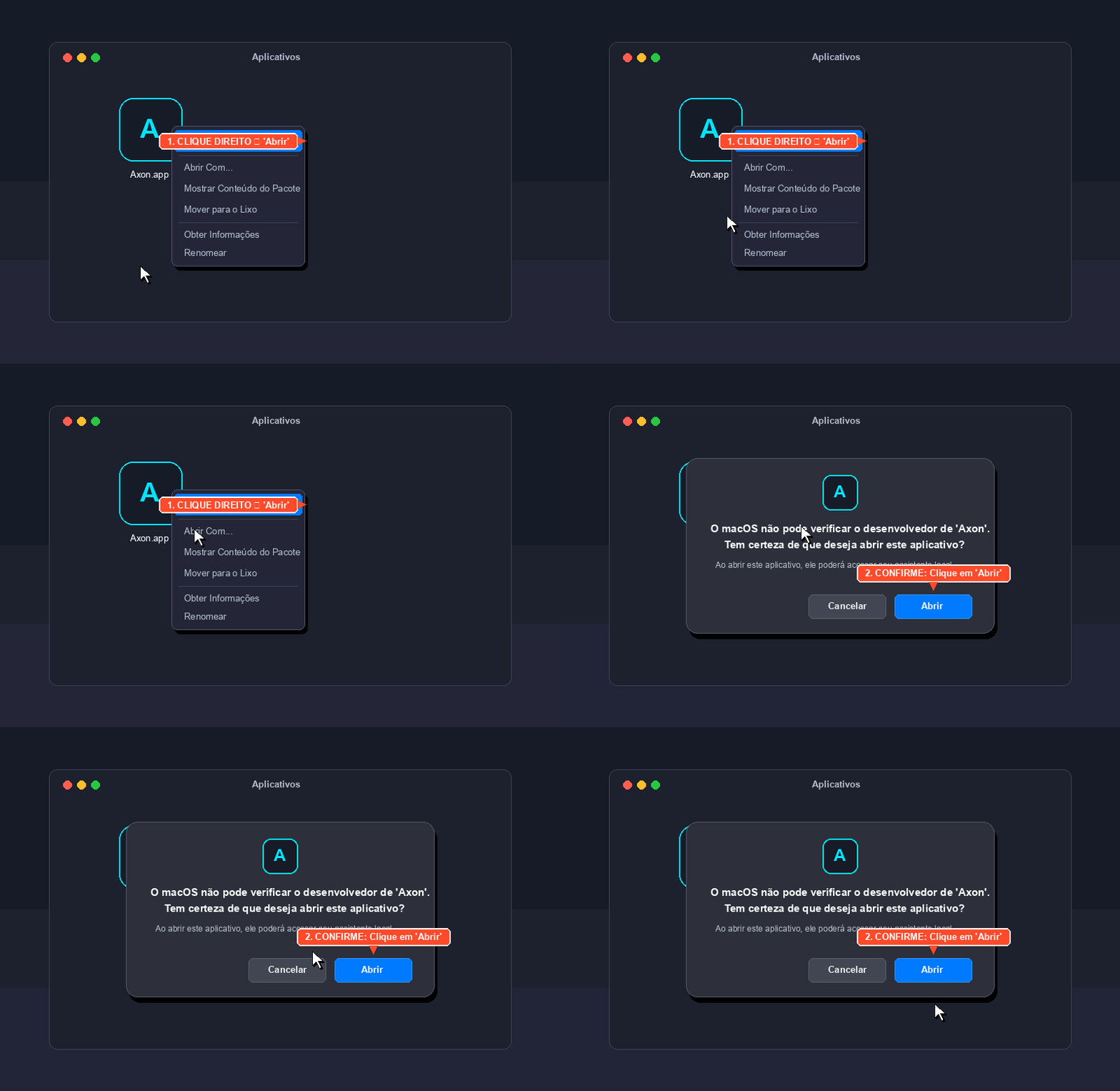
No macOS 14 (Sonoma), pelo Finder
Em Aplicativos, clique com o botão direito (ou Control + clique) no Axon e escolha “Abrir”. A partir do macOS 15, a Apple tirou esse atalho: use os Ajustes do Sistema.
Aviso de “app danificado”?
Se você baixou o instalador pelo navegador (Safari/Chrome), o macOS adiciona o atributo de quarentena. Para liberar, rode este comando uma vez no Terminal:
xattr -dr com.apple.quarantine /Applications/Axon.app- Ubuntu / Debian / Fedora
Permissão de Execução no Linux
No Linux, certifique-se de dar permissão de execução ao AppImage. No terminal:
chmod +x Axon-linux-x86_64.AppImageVocê também pode clicar com o botão direito no arquivo > Propriedades > Permissões e marcar “Permitir executar arquivo como um programa”.
Precisa de ajuda imediata? Fale conosco no WhatsApp
Nosso time está a postos para te auxiliar caso tenha qualquer dificuldade na primeira abertura.